Minggu, 10 Agustus 2008

Template Blogger


Templates Blogger


VectorLover


VectorLover-blogandweb


Download Template Demo Leer instrucciones


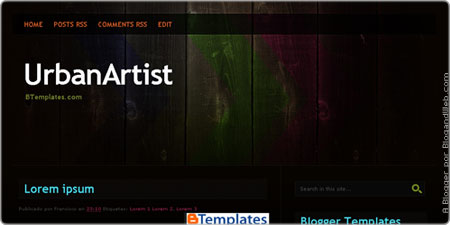
UrbanArtist


Colourise-blogandweb


Download Template Demo Leer instrucciones


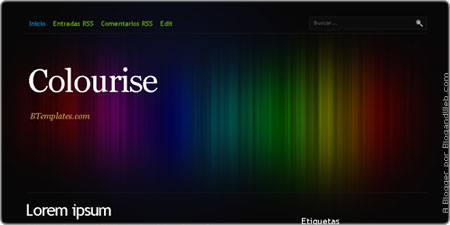
Colourise


Colourise-blogandweb


Download Template Demo Leer instrucciones


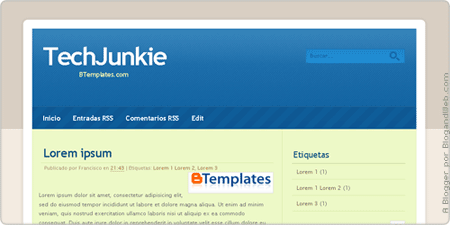
TechJunkie


TechJunkie-blogandweb


Download Template Demo Leer instrucciones


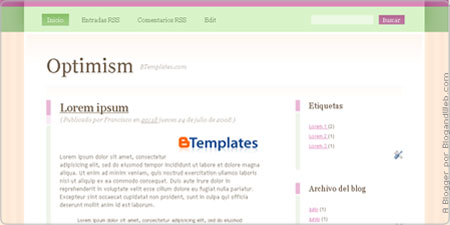
Optimism


Optimism-blogandweb


Download Template Demo Leer instrucciones


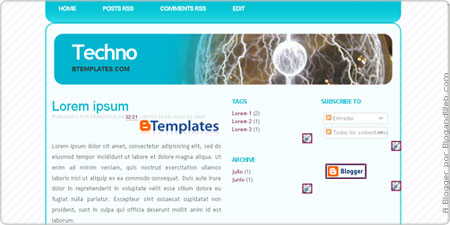
Techno


Techno-blogandweb


Download Template Demo Leer instrucciones


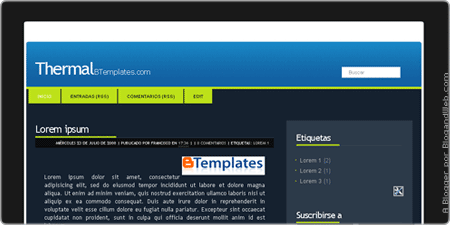
Thermal


Thermal-blogandweb


Download Template Demo Leer instrucciones


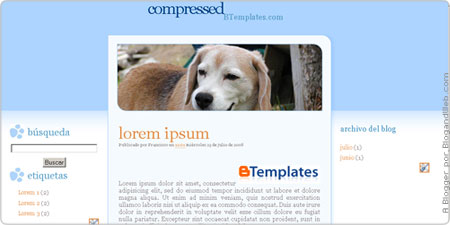
Compressed


Compressed-blogandweb


Download Template Demo Leer instrucciones


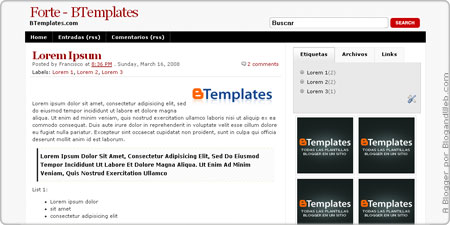
Forte


forte-blogandweb


Download Template Demo Leer instrucciones


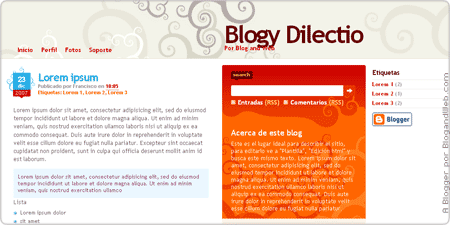
Blogy - Dilectio


dilectio-blogandweb.png


Download Template Demo Leer instrucciones


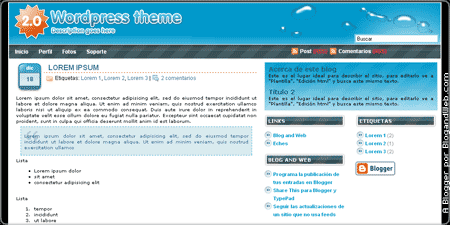
Blogy - O2


o2-blogandweb.png


Download Template Demo Leer instrucciones


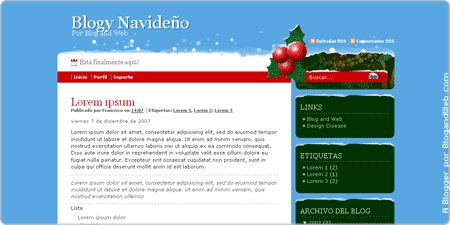
Blogy - Navideño


navideno-blogandweb.png


Download Template Demo Leer instrucciones


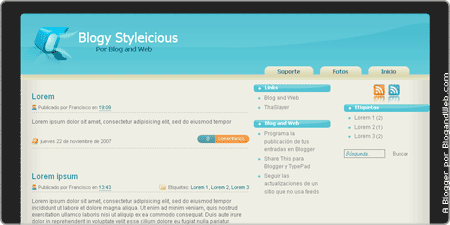
Blogy - Styleicious


styleicious-blogandweb.png


Download Template Demo Leer instrucciones


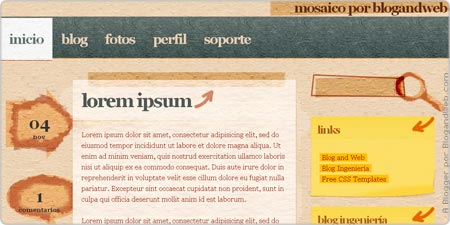
Blogy - Mosaico


mosaico-blogandweb.jpg


Download Template Demo Leer instrucciones


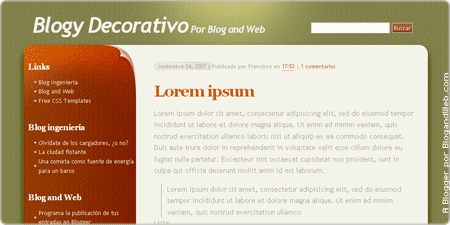
Blogy - Decorativo


decorativo-blogandweb.png


Download Template Demo Leer instrucciones


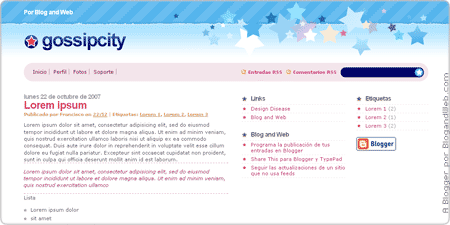
Blogy - GossipCity


gossipcity-blogandweb.png


Download Template Demo Leer instrucciones


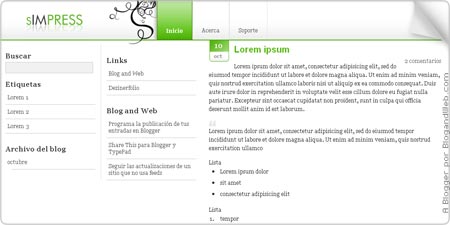
Blogy - Simpress


simpress-blogandweb.jpg


Download Template Demo Leer instrucciones


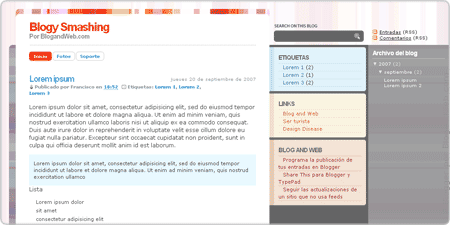
Blogy - Smashing


smashing-blogandweb.png


Download Template Demo Leer instrucciones


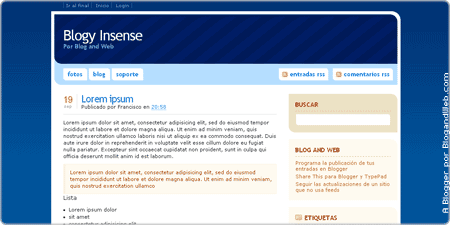
Blogy - Insense


insense-blogandweb.png


Download Template Demo Leer instrucciones


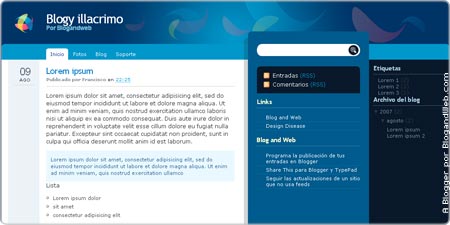
Blogy - illacrimo


illacrimo-blogandweb.jpg


Download Template Demo Leer instrucciones


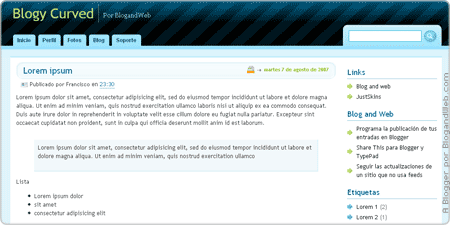
Blogy - Curved


curved-blogandweb.png


Download Template Demo Leer instrucciones


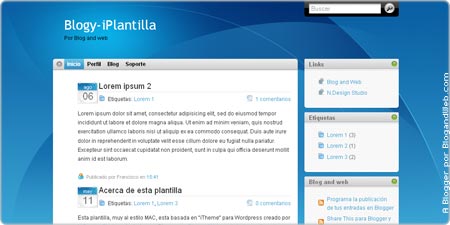
Blogy - iPlantilla


iplantilla-blogandweb.jpg


Download Template Demo Leer instrucciones


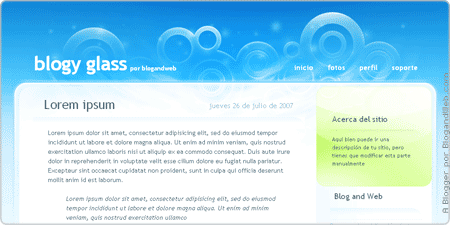
Blogy - Glass


glass-blogandweb.png


Download Template Demo Leer instrucciones


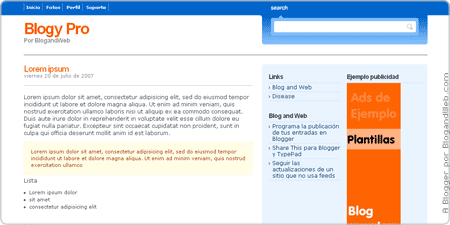
Blogy - Pro


pro-blogandweb.png


Download Template Demo Leer instrucciones


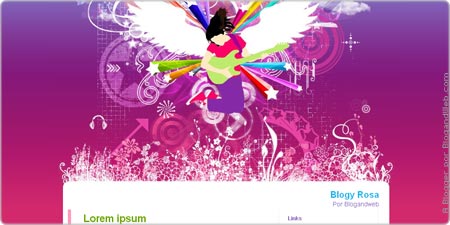
Blogy - Rosa


rosa-blogandweb.jpg


Download Template Demo Leer instrucciones


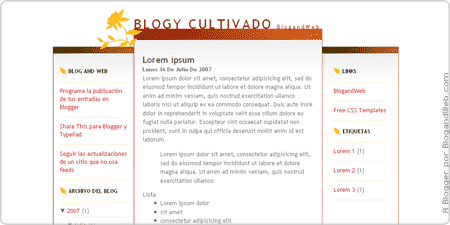
Blogy - Cultivado


cultivado-blogandweb.png


Download Template Demo Leer instrucciones


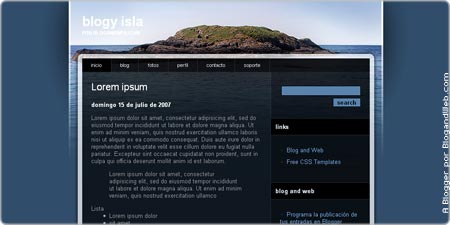
Blogy - Isla


isla-blogandweb.jpg


Download Template Demo Leer instrucciones


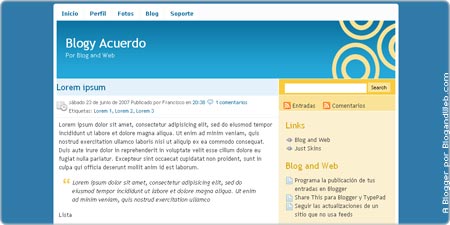
Blogy - Acuerdo


acuerdo-blogandweb.jpg


Download Template Demo Leer instrucciones


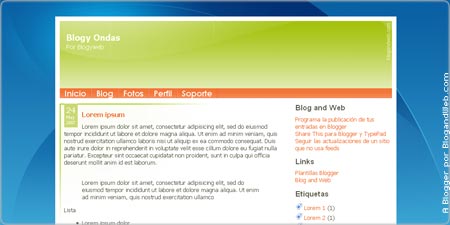
Blogy - Ondas


ondas-blogandweb.jpg


Download Template Demo Leer instrucciones


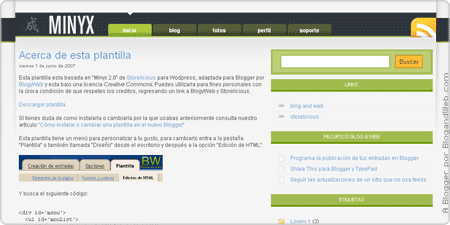
Blogy - Minyx


minyx-blogandweb.png


Download Template Demo Leer instrucciones


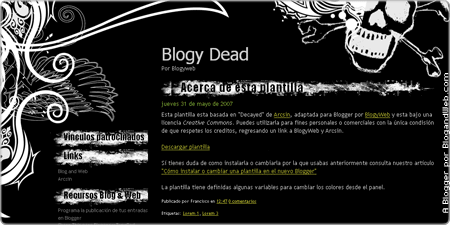
Blogy - Dead


dead-blogandweb.png


Download Template Demo Leer instrucciones


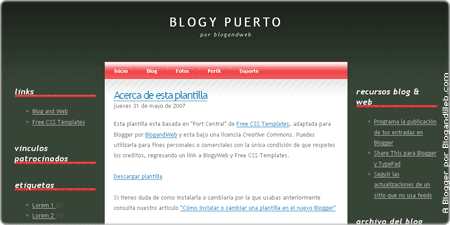
Blogy - Puerto


puerto-blogandweb.png


Download Template Demo Leer instrucciones


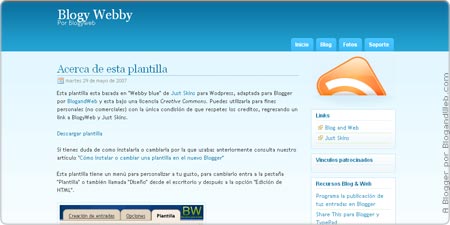
Blogy - Webby


webby-blogandweb.jpg


Download Template Demo Leer instrucciones


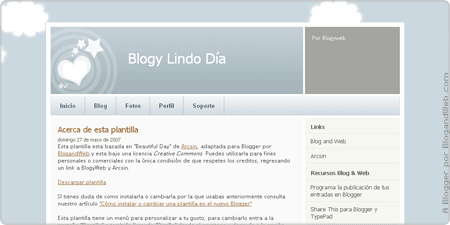
Blogy - Lindo día


dia-blogandweb.png


Download Template Demo Leer instrucciones


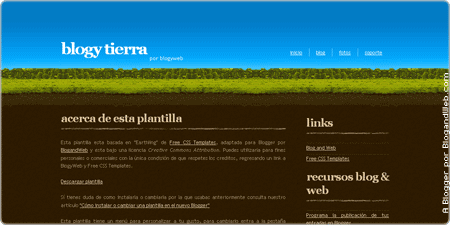
Blogy - Tierra


tierra-blogandweb.png


Download Template Demo Leer instrucciones


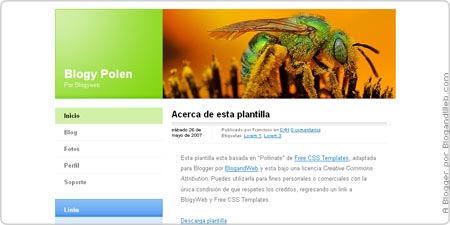
Blogy - Polen


polen-blogandweb.jpg


Download Template Demo Leer instrucciones


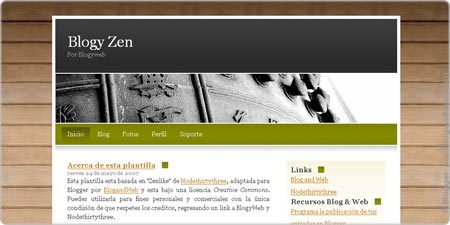
Blogy - Zen


zen-blogandweb.jpg


Download Template Demo Leer instrucciones


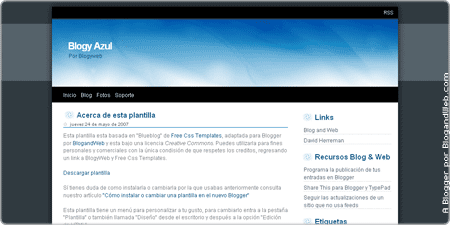
Blogy - Azul


azul-blogandweb.png


Download Template Demo Leer instrucciones


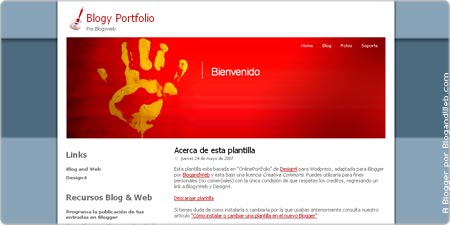
Blogy - Portfolio


porfolio-blogandweb.jpg


Download Template Demo Leer instrucciones


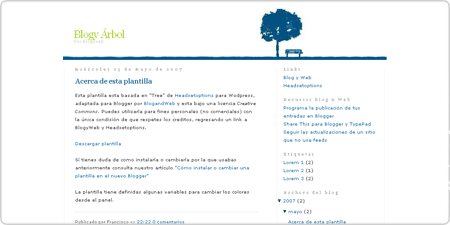
Blogy - Árbol


arbol-blogandweb.png


Download Template Demo Leer instrucciones


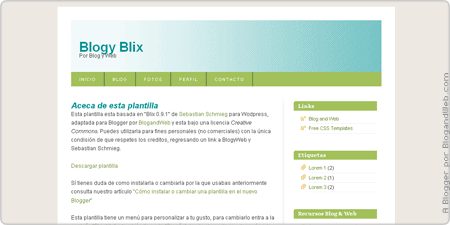
Blogy - Blix


blix-blogandweb.png


Download Template Demo Leer instrucciones


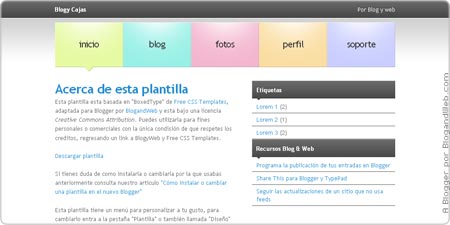
Blogy - Cajas


cajas-blogandweb.jpg


Download Template Demo Leer instrucciones


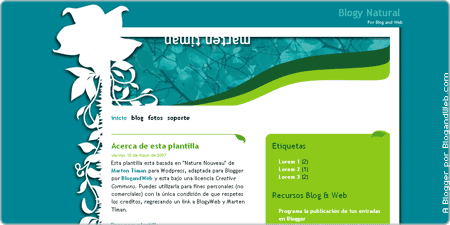
Blogy - Natural


natural-blogandweb.png


Download Template Demo Leer instrucciones


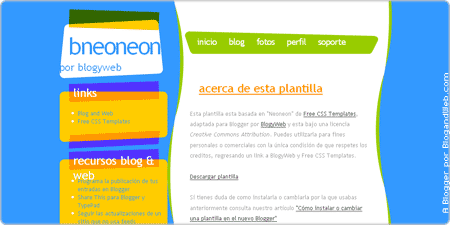
Blogy - Neoneon


neoneon-blogandweb.png


Download Template Demo Leer instrucciones


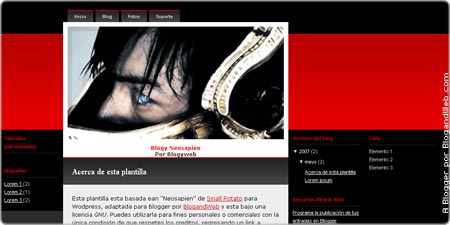
Blogy - Neosapien


neosapien-blogandweb.jpg


Download Template Demo Leer instrucciones


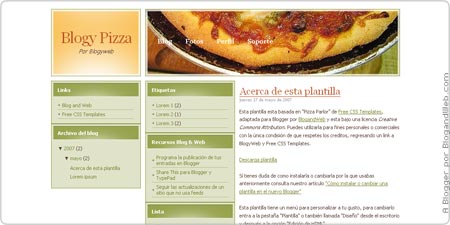
Blogy - Pizza


pizza-blogandweb.jpg


Download Template Demo Leer instrucciones


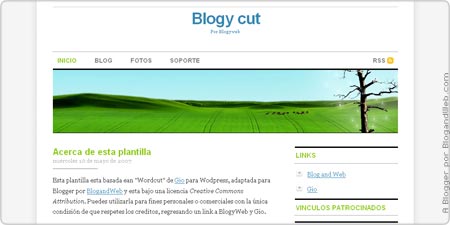
Blogy - Cut


cut-blogandweb.jpg


Download Template Demo Leer instrucciones


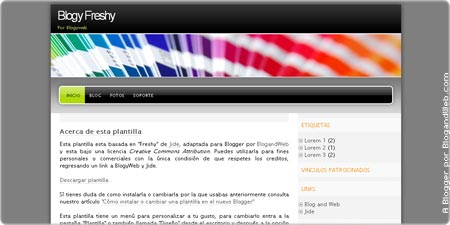
Blogy - Freshy


freshy-blogandweb.jpg


Download Template Demo Leer instrucciones


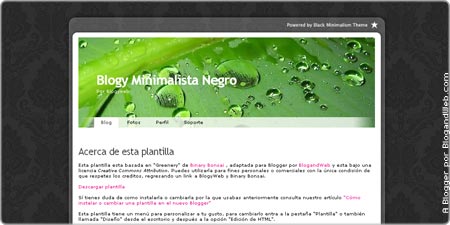
Blogy - Minimalista Negro


mininegro-blogandweb.jpg


Download Template Demo Leer instrucciones


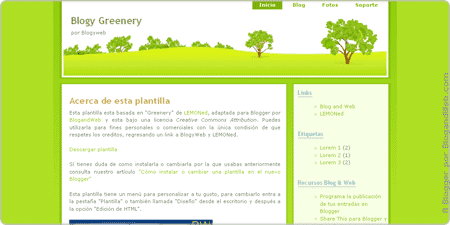
Blogy - Greenery


greenery-blogandweb.png


Download Template Demo Leer instrucciones


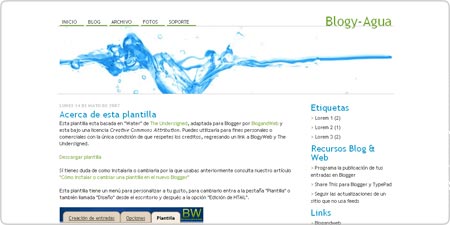
Blogy - Agua


agua-blogandweb.jpg


Download Template Demo Leer instrucciones


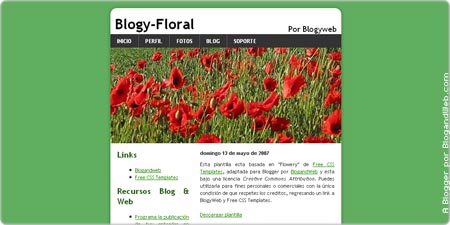
Blogy - Floral


floral-blogandweb.jpg


Download Template Demo Leer instrucciones


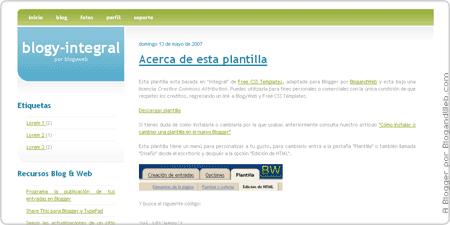
Blogy - Integral


integral-blogandweb.png


Download Template Demo Leer instrucciones


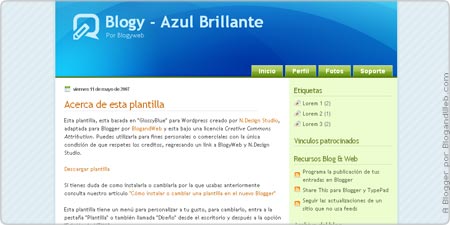
Blogy-Azul Brillante


azulb-blogandweb.jpg


Download Template Demo Leer instrucciones


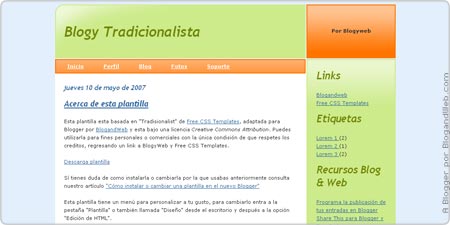
Blogy - Tradicionalista


tradicion-blogandweb.jpg


Download Template Demo Leer instrucciones


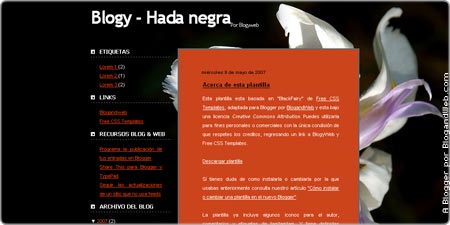
Blogy - Hada negra


hada-blogandweb.jpg


Download Template Demo Leer instrucciones


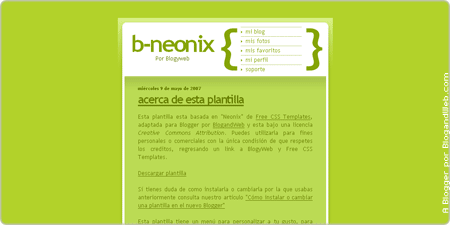
Blogy - Neonix


neonix-blogandweb.png


Download Template Demo Leer instrucciones


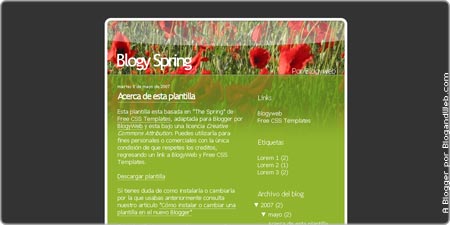
Blogy - Spring


spring-blogandweb.jpg


Download Template Demo Leer instrucciones


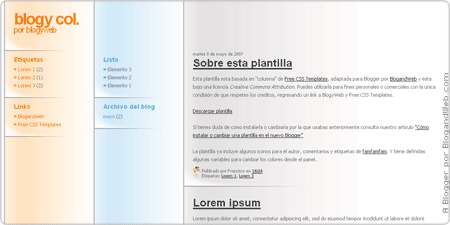
Blogy - Columnas


columnas-blogandweb.png


Download Template Demo Leer instrucciones


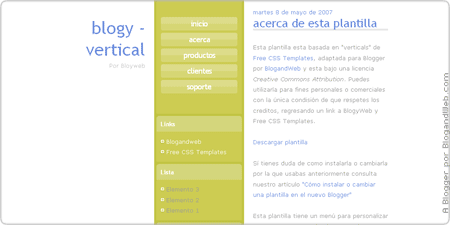
Blogy - Vertical


vertical-blogandweb.png


Download Template Demo Leer instrucciones


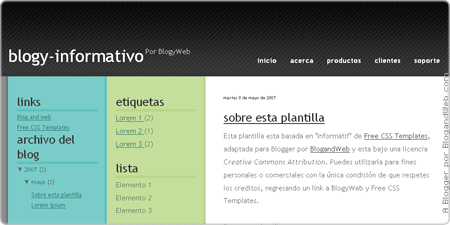
Blogy - Informativo


informativo-blogandweb.png


Download Template Demo Leer instrucciones


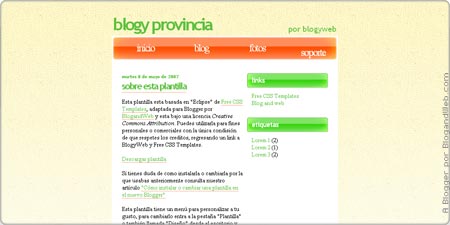
Blogy - Provincia


provincia-blogandweb.jpg


Download Template Demo Leer instrucciones


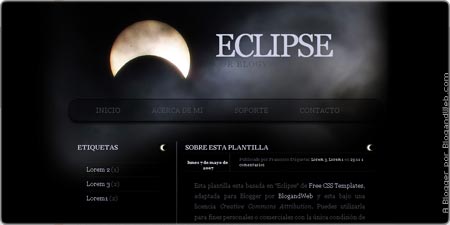
Blogy - Eclipse


eclipse-blogandweb.jpg


Download Template Demo Leer instrucciones


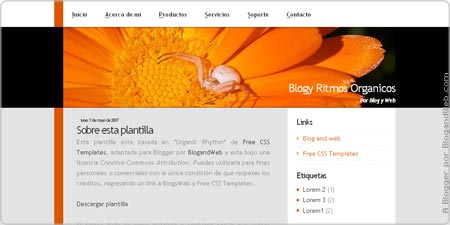
Blogy - Ritmos Orgánicos


ritmos-blogandweb.jpg


Download Template Demo Leer instrucciones


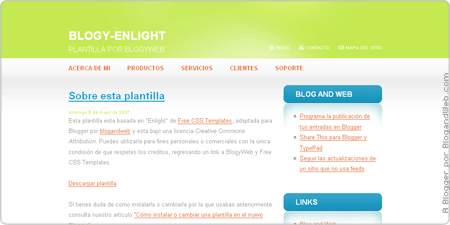
Blogy - Enlight


enlight-blogandweb.png


Download Template Demo Leer instrucciones


[…]
Posts Relacionados:

Membuat Kolom Komentar

Untuk membuat kolom komentar dalam postingan kita masuk dulu ke Blogger in Draft atau tulis secara manual http://draft.blogger.com/home pada browser Internet. Kemudian ikuti langkah-langkah di bawah ini:

  1. Masukkan ID dan password
  2. Masuk ke Setting --> Comments
  3. Pilih embeded below Post *seperti pada gambar*, Untuk bahasa Indonesia "Semat di bawah Entri"


4. Kemudian "Save setting" alias Simpan.

Apabila melakukan langkah di atas udah bisa bekerja dengan baik, kita tidak perlu meneruskan Cara-1 maupun Cara-2 di bawah ini, Tetapi apabila masih belum berhasil juga, Yuuk Mulai ke :


--> Cara -1:

Masuk ke Lay Out --> Edit HTML --> Expand Widget Templates ( jangan lupa ini di centang ),
Cari Kode di bawah ini:

<b:include data='post' name='comments'/>

Tambahkan kode di bawah ini setelah kode di atas :

<b:include data='post' name='comment-form'/>
Simpan Template dan lihat kotak komentar di bawah Post. Test dengan "mencoba komentar pada Blog kita sendiri"

Apabila Cara-1 masih belum bisa dijalankan juga, kayaknya kita kudu coba melakukan Cara-2 di bawah ini,


--> Cara -2:

Masuk ke
Layout>Edit HTML --> centang "Expand widget templates".
Cari kode di bawah ini :
<p class='comment-footer'>
<b:if cond='data:post.allowComments'>
<a expr:href='data:post.addCommentUrl'expr:onclick='data:post
.addCommentOnclick
<data:postCommentMsg/></a>
</b:if>

</p>
Ganti seluruh kode diatas dengan kode di bawah ini:
<p class='comment-footer'>
<
b:if cond='data:post.embedCommentForm'>
<
b:include data='post' name='comment-form'/><b:else/>
<
b:if cond='data:post.allowComments'>
<
a expr:href='data:post.addCommentUrl'expr:onclick='data:post
.addCommentOnclick'><data:postCommentMsg/></a
>
<
/b:if>
<
/b:if>
<
/p>
Kemudian Simpan Template.


Catatan :
  • Sebelum utak-atik kode HTML diatas, jangan lupa "Upload Full Template" dan Simpan
  • Cara-1 dan Cara-2, Pastikan memilih "embeded below Post" (Semat di bawah entri ) pada setting comment di Blogger in Draft , karena apabila hal ini terlewati, Maka Cara-cara diatas tidak akan dapat bekerja dengan baik.
  • Template yang sudah di modifikasi (bukan template default blogger) biasanya tidak bisa bekerja dengan baik apabila hanya memilih "embeded below Post" (Semat di bawah entri) tanpa melakukan Cara-1 maupun Cara-2, walaupun kolom komentar udah muncul di bawah posting tapi "Post a comment" gak bisa di klik...
  • Kode <p class='comment-footer'> di Cara-2 pada tiap template akan berbeda-beda, apabila kode tersebut ada 2 atau 3, pilih aja kode yang paling bawah.

    Sumber : ...

[…]
Posts Relacionados:

Sabtu, 09 Agustus 2008

Animasi Friendster

Ingin agar tampilan Friendster layout kamu terlihat lebih keren dan menarik? Selain kamu mengoptimalkan design layout profile friendster kamu dengan menggunakan CSS, kamu juga butuh sedikit sentuhan animasi dengan menggunakan Javascript (js extension). Tutorial berikut ini akan memberikan implementasi penggunaan js extension (Java script) pada profile friendster agar layout cantikmu semakin keren.


Kita akan menggunakan animasi gelembung (buble cursor) pada cursor kamu. Kebanyakan para friendsterholic hanya merubah tampilan cursor standart berupa anak panah menjadi tangan yang sedang menunjuk. Padahal itu juga sebenarnya standar windows loh jika cursor menyentuh link maka anak panah tersebut akan berubah jadi tangan penunjuk. Jadi kekurangan dari penggunaan cursor bentuk tangan penunjuk ini pada profil friendster adalah akan membingungkan orang lain yang membuka friendstermu. Orang lain yang melihat akan bingung membedakan link aktif atau tidak.


Untuk itu sekarang kita akan gunakan animasi gelembung-gelembung udara yang muncul dari ujung cursor kamu. Apa itu cursor? kalo dari tdai kamu belum tau juga apa itu cursor maka keterlaluan deh. Cursor itu gampangannya adalah penunjuk di monitor yang bergerak-gerak setiap kamu mengarahkan mouse.


Seperti biasa langkah awal buka Notepad kamu (atau text editor lain) kemudian copy-paste-kan kode berikut ini dan "Save as" menjadi java script dengan menambahkan akhiran js extension dibelakan file (contoh; gelembung.js). Mengenai cara bagaimana cara nge-save dan penggunaan JS extension silahkan lihat kembali posting sebelumnya tentang penggunaan java script di friendster.


Code :

(kode di atas belum sempurna, baca dulu post ini sampai habis). Setelah kode di atas kamu save menjadi js extension lalu silahkan kamu upload ke file hosting yang support direct hot link kesayanganmu (bisa Ripway, Dompetfoto, Hotlinkfiles, dll) lalu dapatkan kode url link ke file tersebut (contoh: http://dompetfoto.org/files/13/gelembung.js). Nah langkah terakhir kamu tinggal memasukkan url js extension mu tsb ke Friendster (nah lu baca lagi deh tentang cara ini di posting sebelumnya).


Jika ingin mengganti gambar gelembung tersebut dengan gambar lain misalnya fotomu, atau emoticon, smiley, dll.. usahakan ukuran dan dimensi gambar tersebut tidak terlalu besar agar profile friendsterkamu tidak terlalu berat ketika di load di browser. Kalo temanmu yang buka koneksi internetnya kenceng sih gak masalah. Tapi kalo bukanya dari warnet..ya modar deh tuh. Makanya usahakn agar dimensinya dibawah 100x100 px. Cara gantinya cukup kamu upload dulu gambar tersebut di image hosting (imageshack, dompetfoto, tinypic,dll) dapatkan url link-nya lalu buka file gelembung.js tadi lalu cari dan ganti tulisan 'http://url-ke-gelembung.mu/gelembung.gif' yang muncul dua kali di js tersebut, ganti dengan url gambar kamu. simple khan..?


Liat screenshoot berikut:


Nah kalau kamu ingin langsung pakai dan gak perlu lagi edit kode di atas silahkan saja download file js extension nya berikut ini sesuai dengan gambar gelembung yang ingin kamu pakai di layout friendstermu.


http://dompetfoto.org/files/13/gelembung_01.js

http://dompetfoto.org/files/13/gelembung_02.js

http://dompetfoto.org/files/13/gelembung_03.js


download dan masukkan saja js extension di atas ke dalam friendster kamu..selamat menikmati.


[…]
Posts Relacionados:

Kamis, 07 Agustus 2008

Bikin Kalender

Bikin Kalender tinggal Copy Paste Script di bawah ini


  • Kalender Hijriyah


  • Free @ Hijriah


    • Kalender Transit


    • Kalender Flash


    • Kalender Sunda


    • &lt;script language="JavaScript"&gt;

      &lt;!-- Begin

      monthnames = new Array(

      "Januari",

      "Februari",

      "Maret",

      "April",

      "Mei",

      "Juni",

      "Juli",

      "Agustus",

      "September",

      "Oktober",

      "Nopember",

      "Desember");

      var linkcount=0;

      function addlink(month, day, href) {

      var entry = new Array(3);

      entry[0] = month;

      entry[1] = day;

      entry[2] = href;

      this[linkcount++] = entry;

      }

      Array.prototype.addlink = addlink;

      linkdays = new Array();

      monthdays = new Array(12);

      monthdays[0]=31;

      monthdays[1]=28;

      monthdays[2]=31;

      monthdays[3]=30;

      monthdays[4]=31;

      monthdays[5]=30;

      monthdays[6]=31;

      monthdays[7]=31;

      monthdays[8]=30;

      monthdays[9]=31;

      monthdays[10]=30;

      monthdays[11]=31;

      todayDate=new Date();

      thisday=todayDate.getDay();

      thismonth=todayDate.getMonth();

      thisdate=todayDate.getDate();

      thisyear=todayDate.getYear();

      thisyear = thisyear % 100;

      thisyear = ((thisyear &lt; 50) ? (2000 + thisyear) : (1900 + thisyear));

      if (((thisyear % 4 == 0)

      &amp;&amp; !(thisyear % 100 == 0))

      ||(thisyear % 400 == 0)) monthdays[1]++;

      startspaces=thisdate;

      while (startspaces &gt; 7) startspaces-=7;

      startspaces = thisday - startspaces + 1;

      if (startspaces &lt; 0) startspaces+=7;

      document.write("&lt;table border=0 cellspacing=1 cellpadding=0 ");

      document.write("bordercolor=#666666 width=100%&gt;&lt;font color=blue&gt;");

      document.write("&lt;tr&gt;&lt;td colspan=7&gt;&lt;center&gt;&lt;strong&gt;&lt;font size=3&gt;"

      + monthnames[thismonth] + " " + thisyear

      + "&lt;/font&gt;&lt;/strong&gt;&lt;/center&gt;&lt;/font&gt;&lt;/td&gt;&lt;/tr&gt;");

      document.write("&lt;tr&gt;");

      document.write("&lt;td align=center&gt;&lt;font size=3 color=red&gt;Ahad&lt;/font&gt;&lt;/td&gt;");

      document.write("&lt;td align=center&gt;&lt;font size=3&gt;Senen&lt;/font&gt;&lt;/td&gt;");

      document.write("&lt;td align=center&gt;&lt;font size=3&gt;Salasa&lt;/font&gt;&lt;/td&gt;");

      document.write("&lt;td align=center&gt;&lt;font size=3&gt;Rebo&lt;/font&gt;&lt;/td&gt;");

      document.write("&lt;td align=center&gt;&lt;font size=3&gt;Kemis&lt;/font&gt;&lt;/td&gt;");

      document.write("&lt;td align=center&gt;&lt;font size=3 color=green&gt;Jumaah&lt;/font&gt;&lt;/td&gt;");

      document.write("&lt;td align=center&gt;&lt;font size=3&gt;Saptu&lt;/font&gt;&lt;/td&gt;");

      document.write("&lt;/tr&gt;");

      document.write("&lt;tr&gt;");

      for (s=0;s&lt;startspaces;s++) {

      document.write("&lt;td&gt; &lt;/td&gt;");

      }

      count=1;

      while (count &lt;= monthdays[thismonth]) {

          for (b = startspaces;b&lt;7;b++) {

              linktrue=false;

              document.write("&lt;td align=center&gt;&lt;font size=1&gt;");

              for (c=0;c&lt;linkdays.length;c++) {

                  if (linkdays[c] != null) {

                      if ((linkdays[c][0]==thismonth + 1) &amp;&amp; (linkdays[c][1]==count)) {

                          document.write("&lt;a href="" + linkdays[c][2] + ""&gt;");

                          linktrue=true;

                          }

                         }

                  }

              if (count &lt;= monthdays[thismonth]) {

                  if (b==0) {

                      document.write("&lt;font color=red&gt;");}

                  if (b==5) {

                      document.write("&lt;font color=green&gt;");}

                  if (count==thisdate) {

                      document.write("&lt;blink&gt;&lt;font size=4 color=yellow&gt;&lt;strong&gt;&lt;blink&gt;");}


                  document.write(count);


                  if (count==thisdate) {

                      document.write("&lt;/strong&gt;&lt;/font&gt;");}           

                  if (b==0){

                      document.write("&lt;/font&gt;");}

                  if (b==5){

                      document.write("&lt;/font&gt;");}


                  }

              else {

              document.write(" ");

                  }

              if (linktrue)

                  document.write("&lt;/a&gt;");

              document.write("&lt;/font&gt;&lt;/td&gt;");

              count++;

              }

          document.write("&lt;/tr&gt;");

          document.write("&lt;tr&gt;");

          startspaces=0;

      }

      document.write("&lt;/table&gt;");

      // End --&gt;

      &lt;/script&gt; 


    […]
    Posts Relacionados:

    Mesin Pencari

    Menambahkan mesin pencari atau search google ke dalam blog, kita hanya memasukan script kedalam element


    <div align="center">
    <div class="searchbox">
    <form method="get" action="/search" id="searchform">
    <div align="center">
    <div class="search-field"><input type="text" onblur="if (this.value == " name="q" value="" onfocus="if (this.value == " id="s" /></div>
    <div class="search-but"><input type="submit" value="Cari" id="searchsubmit" /></div> </div> <div align="center">&nbsp;</div>
    <div class="logo"> <h1><a href="data:blog.homepageUrl"><data:title></data:title></a></h1>

    </div>


    […]
    Posts Relacionados:

    Rabu, 06 Agustus 2008

    Cara Buat Read More


    Cara membuat "Read More" atau "Selengkapnya" di Blogger baru

    1. Ok, pertama (setelah login) klik layout-template-edit HTML. Lalu beri tanda ceklis pada kotak kecil disebelah tulisan "Expand Widget Templates" Tunggu sebentar. 2. Pada kotak Edit Template cari kode berikut: <div class='post-header-line-1'/> <div class='post-body'> <p><data:post.body/></p> <div style='clear: both;'/> <!-- clear for photos floats --> </div> Kode tersebut biasanya ada sedikit kebawah. (lihat gambar berikut) 3. Kalo sudah ketemu; Tahap pertama(ada dua tahap nih) kita copy-paste kode berikut dibawah kode <div class='post-body'> <b:if cond='data:blog.pageType == "item"'> <style>.fullpost{display:inline;}</style> <p><data:post.body/></p> <b:else/> <style>.fullpost{display:none;}</style> Tahap kedua, copas kode berikut dibawah kode <p><data:post.body/></p> <a expr:href='data:post.url'>Read More/Selengkapnya......</a> </b:if> 4. Kalo petunjuk di atas sudah kita lakukan berarti hasilnya seperti ini: (Warna biru sebagai kode yang tadi di copas)

    <div class='post-header-line-1'/>

    <div class='post-body'>

    <b:if cond='data:blog.pageType == "item"'>
    <style>.fullpost{display:inline;}</style>
    <p><data:post.body/></p>

    <b:else/>
    <style>.fullpost{display:none;}</style>

    <p><data:post.body/></p>

    <a expr:href='data:post.url'>Read More/Selengkapnya...</a>

    </b:if>

    <div style='clear: both;'/> <!-- clear for photos floats -->
    </div>


    Atau lihat contoh gambar (mohon maaf kalo agak buram) 5. Kalo sudah beres, JANGAN LUPA klik SAVE TEMPLATE.


    6. Dari menu TEMPLATE kita pindah menu; klik Settings-Formatting. Dibagian bawah ada tulisan Post Template, isi kotak dipinggirnya dengan kode berikut: <span class="fullpost"> </span> Klik SAVE.


    7. Terakhir, setiap akan mempostkan tulisan klik Edit Html dan sisipkan kode berikut:


    <span class="fullpost"> di atas tulisan yang akan kita sembunyikan atau dibawah paragraf tulisan yang kita tampilkan, dan </span> diakhir tulisan.


    8. At last but not list, untuk mengedit tulisan yang sudah ada dan pengen menggunakan read more, caranya:

    a. Klik menu EDIT POSTS

    b. Klik EDIT di artikel yg akan diedit.

    c. Pasang kode <span class="fullpost"> di bawah paragraf yg akan ditampilkan. Dan pasang kode </span> di akhir artikel.


    […]
    Posts Relacionados:

    Selasa, 15 Juli 2008

    Bikin Gambar Pojok

    1. Login ke blogger trus klik "Layout -->> Edit HTML

    2. Cari kode ini ]]></b:skin> kalo dah ketemu taru kode berikut ini di atasnya.


    #gambar-pojok {

    position:fixed;_position:absolute;bottom:0px; left:0px;


    clip:inherit;

    _top:expression(document.documentElement.scrollTop+

    document.documentElement.clientHeight-this.clientHeight); _left:expression(document.documentElement.scrollLeft+ document.documentElement.clientWidth - offsetWidth); }


    3. Text yang dicetak tebal adalah posisinya, kalo pingin ganti di posisi pojok kanan bawah tinggal text "left" diganti dengan "right". Begitu juga tulisan "buttom", jika pingin di posisi atas bisa diganti dengan "top".


    4. Langkah selanjutnya yaitu letekkan script berikut ini sebelum kode </body>


    <div id="gambar-pojok">

    <a href="http://www.de-dnet.co.cc">

    <img src="http://i338.photobucket.com/albums/n407/ifantaziex/thkenshin.gif" border="0" /></a>

    </div>


    " http://www.de-dnet.co.cc" adalah link. ganti dengan link kamu.


    " http://i338.photobucket.com/albums/n407/ifantaziex/thkenshin.gif " adalah lokasi gambarmu. ganti dengan lokasi gambar kamu.


    5. Jika kamu pingin yang ada disitu bukan gambar tetapi jam/kalender/hit counter/widget-widget yg lain, maka ganti text yang berwarna merah dengan script widget-widget tersebut.

    6. Simpan hasil kerja kamu dan lihat hasilnya.

    […]
    Posts Relacionados:

    de D-net Manonjaya Tasikmalaya | By Dicas Blogger e Códigos Blog